Movable Type プラグインディレクトリ

MTMacro

マクロを定義した独自HTMLタグを追加するプラグインです。

制作者: Brad Choate / フリー
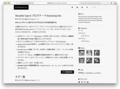
ダウンロードサイト: Brad Choate: MTMacro
http://www.bradchoate.com/weblog/2002/08/12/mtmacros

インストール方法

  1. ダウンロードした「mtmacros-1_52.zip」を解凍します。
  2. 解凍して生成された「macros.pl」ファイルを、Movable Typeの「plugins」ディレクトリにアップロードしてください。
  3. Movable Typeの「extlib」ディレクトリに「bradchoate」ディレクトリを作成してください。
  4. 「macros.pm」ファイルと「postproc.pm」ファイルを、先ほど作成した「bradchoate」ディレクトリにアップロードしてください。

  5. 最終的には以下のような構成になります。
  6. [MT](Movable Typeインストールディレクトリ)
      ├[plugins]
      │ └macros.pl
      │
      └[extlib]
           └[bradchoate]
               ├macros.pm
               └postproc.pm
  7. 作業後、Movable Typeのシステム・メニューのプラグイン管理画面を表示し、プラグインの一覧に「macros.pl」が表示されていることを確認してください。これで設置完了です。

使い方

MTMacroプラグインはとても便利なプラグインですが、使い方の難しいプラグインです。以下では、いくつかの例を挙げてどのように使用するのかを見ていきます。

1.ネタバレマクロを作成する

例えば、推理小説のレビューでネタバレ(結末などを教えてしまうこと)をしたいときに使えるマクロを作ってみましょう。

  1. マクロ用のテンプレートモジュールを作成する
  2. ブログの管理画面で「テンプレート」をクリックし、「モジュール」タブをクリックします。
    「モジュールを新規作成」をクリックして、新しいテンプレートモジュールを作成します。
    テンプレート名を「Macro」とし、「モジュールの内容」を以下のように記述してください。

    <MTMacroDefine name="netabare" ctag="netabare">
    <span style="color: #fff"><MTMacroContent></span>
    </MTMacroDefine>

    これで、「netabare」マクロ・タグが定義できました。
    このマクロでは、<netabare>~</netabare>と囲んだテキストを「color : #fff」のスタイルを適用したspanタグで囲みます。
    こうすると、テキストが白で表示されるようになり、ブログが白い背景であれば背景と同色になり、一見何も書いていないように見えます(マウスでドラッグすると見えるようになります)。

    最後にこのモジュールを「保存」しておきます。

  3. マクロを取り込む
  4. このマクロを使いたいテンプレートで先ほどの「Macro」モジュールを使えるようにします。
    例えば、メインページで使いたい場合は、メインページのテンプレートに

    <$MTInclude module="Macro"$>

    このタグを追加します。bodyタグの下あたりに追加するとよいでしょう。

  5. マクロを有効にする
  6. 続いて、このマクロを有効にする場所を指定します。
    エントリーの本文中でこのマクロを有効にしたいときは、

    <$MTEntryBody$>

    <$MTEntryBody apply_macros="1"$>

    とします。これでMTEntryBodyがマクロが有効になります。

  7. マクロを使う
  8. さっそくマクロを使ってみましょう。
    エントリー投稿時に本文を以下のように入力します。

    ミステリを読みました。
    
    <netabare>
    ここはネタバレです
    </netabare>

    こうすると、<netabare>と</netabare>で囲まれた「ここはネタバレです」という文章が白で表示されます。

2.絵文字マクロを追加する

文章中にちょっとした絵文字を追加するマクロを作成してみましょう。

  1. マクロを定義する
  2. 前の例で作成した「Macro」モジュールに以下のマクロ定義を追加します。

    <MTMacroDefine name="emoji" tag="emoji(?d+)">
      <img src="/images/emoji<MTMacroMatch position="1">.png" height="16" width="16" />
    </MTMacroDefine>

    これは、例えば、

    <emoji1 />

    とエントリー投稿時に書くと

    <img src="/images/emoji1.png" height="16" width="16" />

    と展開されます。imagesディレクトリの下にemoji1.png、emoji2.pngなどの画像を用意しておくと、これが表示されるようになります。

  3. マクロを使う
  4. では、このマクロを使ってみましょう。
    エントリー投稿時に本文を以下のように入力します。

    今日は笑顔な一日でした<emoji1 />

    これは、

    今日は笑顔な一日でした<img src="/images/emoji1.png" height="16" width="16" />

    と展開されます。

  5. いろいろなマクロを使う
  6. 便利なマクロが公開されているサイトがあります。自分でマクロを作るのは難しいという人は、以下のサイトを見てみるとよいでしょう。

カスタマイズ情報

MTMacroプラグインが提供するタグは数も多く、複雑です。以下のURLに詳細な情報があるので、カスタマイズしたい場合は一度参照してください。

http://www.bradchoate.com/weblog/2002/08/12/mtmacros

その他付加情報

特になし

利用規約

特になし


トラックバック

トラックバック URL

このページのトップへ